
Capturar leads oferecendo um material em PDF é uma das estratégias mais eficientes no marketing digital. E com o Elementor Pro, você pode fazer isso de forma simples, sem plugins adicionais e sem páginas intermediárias.
Neste tutorial, você vai aprender como criar um formulário que, após o envio, inicia automaticamente o download de um PDF, usando apenas o recurso de Redirect do Elementor com um parâmetro na URL.
O que você vai precisar
Antes de começar, garanta que você tenha:
- WordPress instalado
- Elementor Pro ativo
- Página criada no Elementor
- Arquivo PDF pronto
- PDF enviado para a biblioteca de mídia
Como funciona essa técnica
O funcionamento é simples:
- O usuário preenche o formulário
- Clica em enviar
- O Elementor executa um redirect
- A URL do PDF contém um parâmetro (
?download=1) - O navegador interpreta isso e inicia o download automaticamente
Tudo isso sem precisar de:
- página de obrigado
- código JavaScript
- plugins adicionais
Passo 1: Suba o arquivo PDF
No painel do WordPress:
Vá em Mídia > Adicionar nova
Envie o arquivo PDF que será disponibilizado.
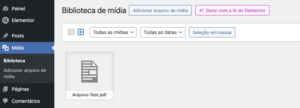
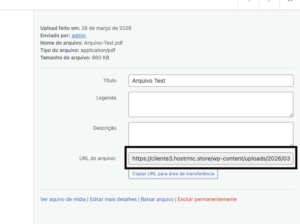
Depois, clique no arquivo e copie a URL.
Exemplo:
Passo 2: Abra a página no Elementor
Acesse a página onde ficará o formulário.
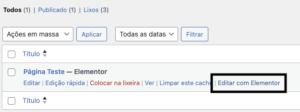
Clique em:
Editar com Elementor
Passo 3: Adicione o widget Formulário
No painel do Elementor:
- Procure por Formulário
- Arraste para a página
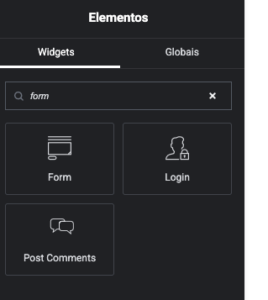
Passo 4: Configure os campos
Configure os campos básicos:
- Nome
Para isso:
- Clique no formulário
- Vá em Conteúdo > Campos do formulário
- Edite ou remova campos conforme necessário
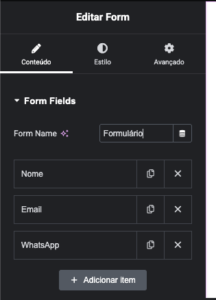
Passo 5: Ajuste o texto do botão
Altere o texto do botão para algo mais direto:
- Baixar PDF
- Fazer Download
- Quero Receber o Material
Isso aumenta a taxa de conversão.
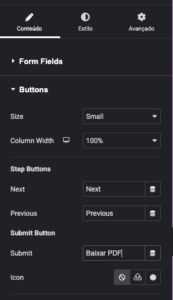
Passo 6: Ative o Redirect
Agora vem a parte mais importante.
- Clique no formulário
- Vá até Ações após envio
- Adicione: Redirect
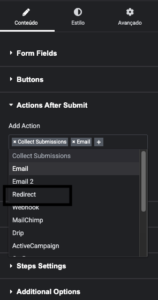
Passo 7: Configure o download automático
Agora você vai usar o “truque”
Pegue a URL do PDF e adicione no final:
Exemplo final:
Agora cole essa URL no campo Redirect.
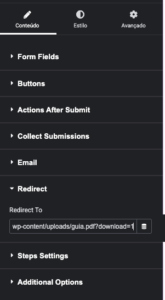
Passo 8: (Opcional) Salvar os leads no e-mail
Se quiser capturar os dados:
Em Ações após envio, mantenha também:
- Redirect
Configure seu e-mail normalmente.
Passo 9: Publique e teste
Clique em Atualizar e faça um teste real:
- Acesse a página publicada
- Preencha o formulário
- Clique no botão
- Verifique se o download inicia automaticamente
⚠️ Importante sobre esse método
Esse método funciona muito bem, mas você precisa entender alguns pontos:
✔ Funciona na maioria dos casos
O ?download=1 resolve em grande parte dos navegadores
⚠️ Pode variar
Em alguns cenários:
- o PDF pode abrir em vez de baixar
- depende do navegador
- depende do servidor
Variações que você pode testar
Se quiser testar outras opções:
ou
Cada servidor pode responder melhor a um formato.
Dica
Mesmo usando esse método, é interessante:
- manter o formulário simples (menos campos = mais conversão)
- garantir que o PDF está público
- testar em celular
- validar se os leads estão sendo recebidos
Com apenas o formulário do Elementor e um pequeno ajuste na URL, você consegue criar um sistema funcional de captura de leads com download automático de PDF.
O processo é simples:
- subir o PDF
- criar o formulário
- ativar o redirect
- adicionar
?download=1na URL
Sem necessidade de plugins, códigos complexos ou páginas intermediárias.